RM Embedded Tutorial:环境配置 - Windows
适用系统: Windows 11 x64
1. 打开管理员终端
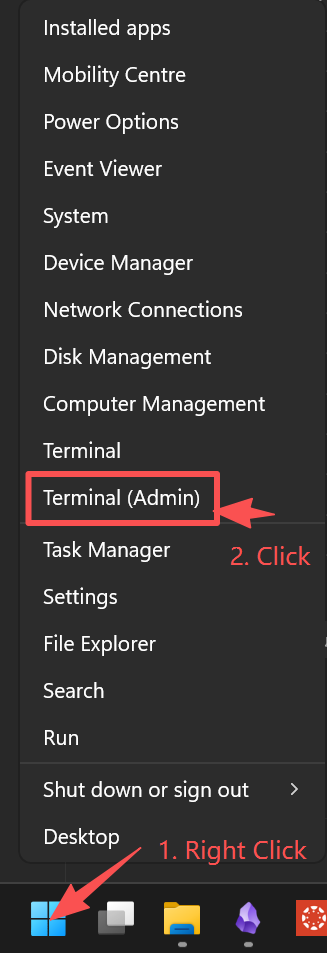
- 在开始菜单按钮处
右键。 - 在右键菜单中选择
终端(管理员)。
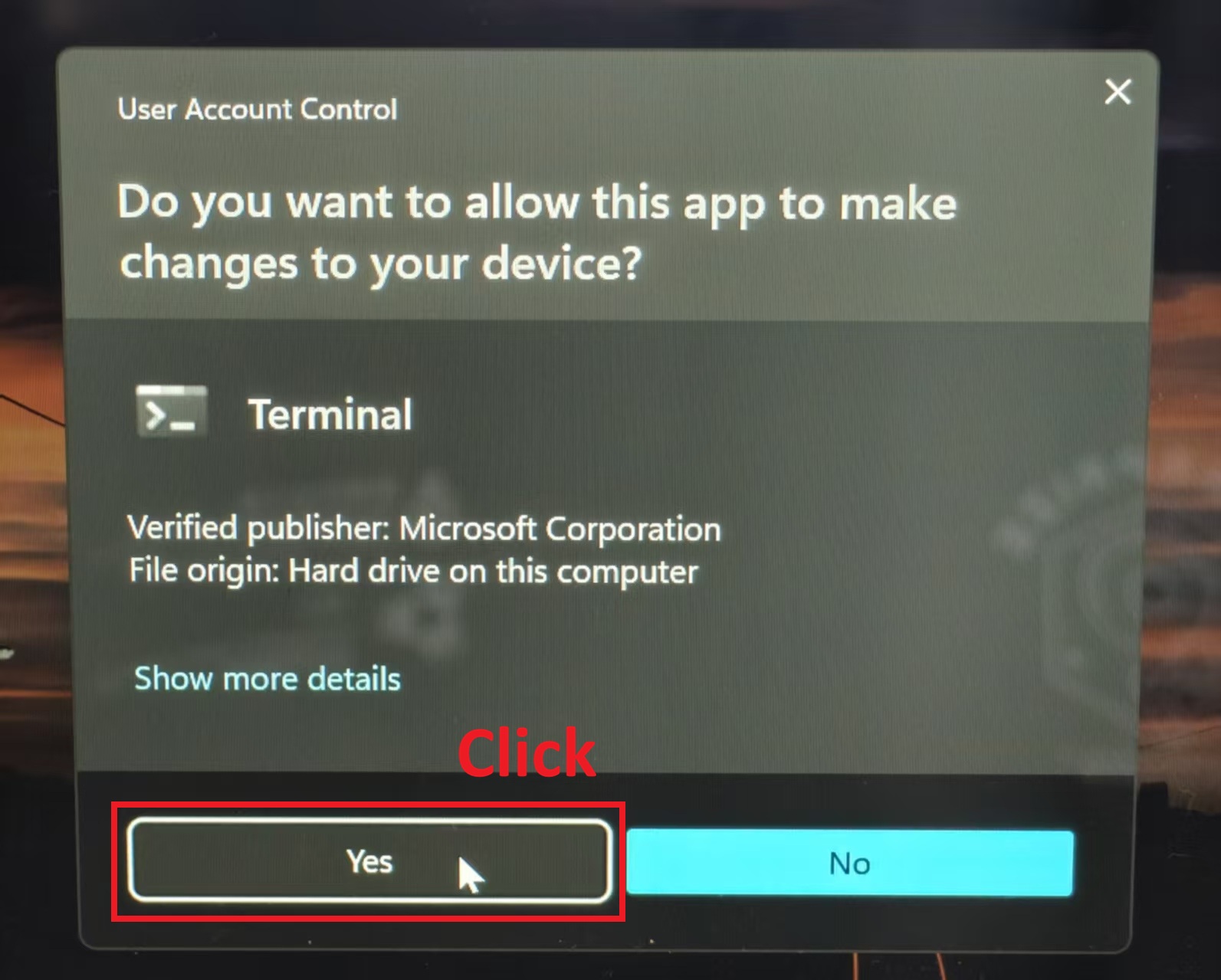
- 在弹出的权限请求窗口中选择
是,给予管理员权限。
- 之后,你将看到以下窗口,第一行应为
Windows PowerShell:
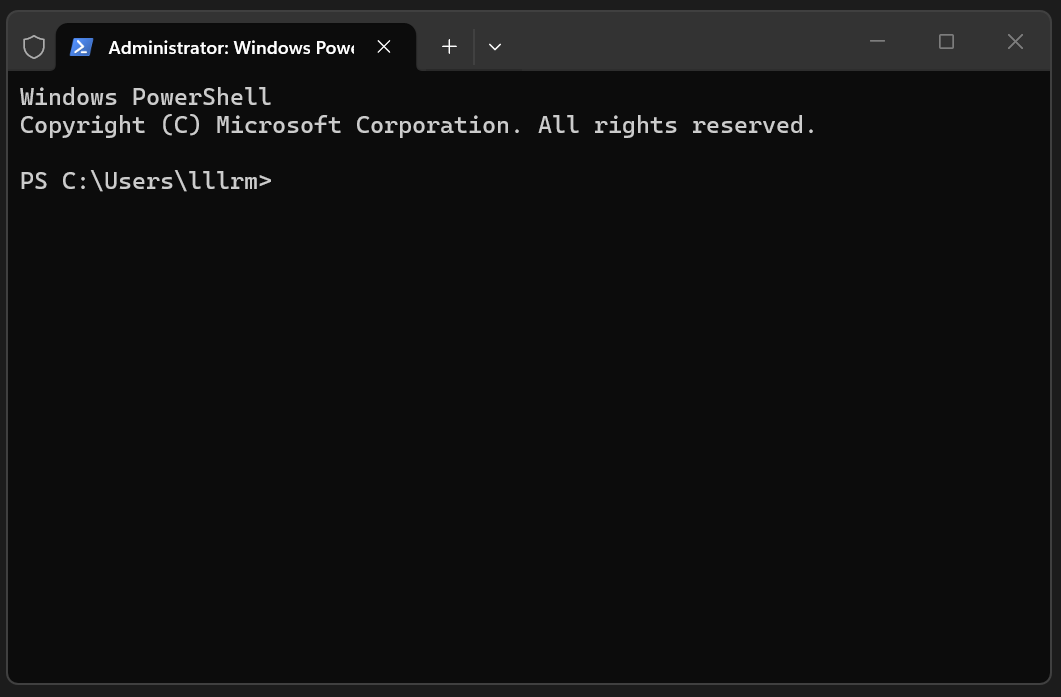
这便是 PowerShell 终端。接下来的大部分安装操作都将在终端中进行。
2. 配置 Git
2.1 安装 Git 与 GitHub CLI
- 在 PowerShell 中输入以下命令:
- 按
Enter。
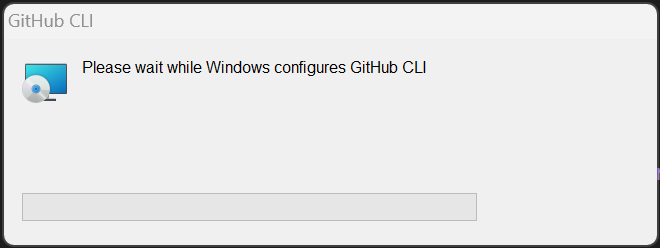
安装过程中可能会弹出几个窗口。在进度条完成之前,不要进行任何操作。
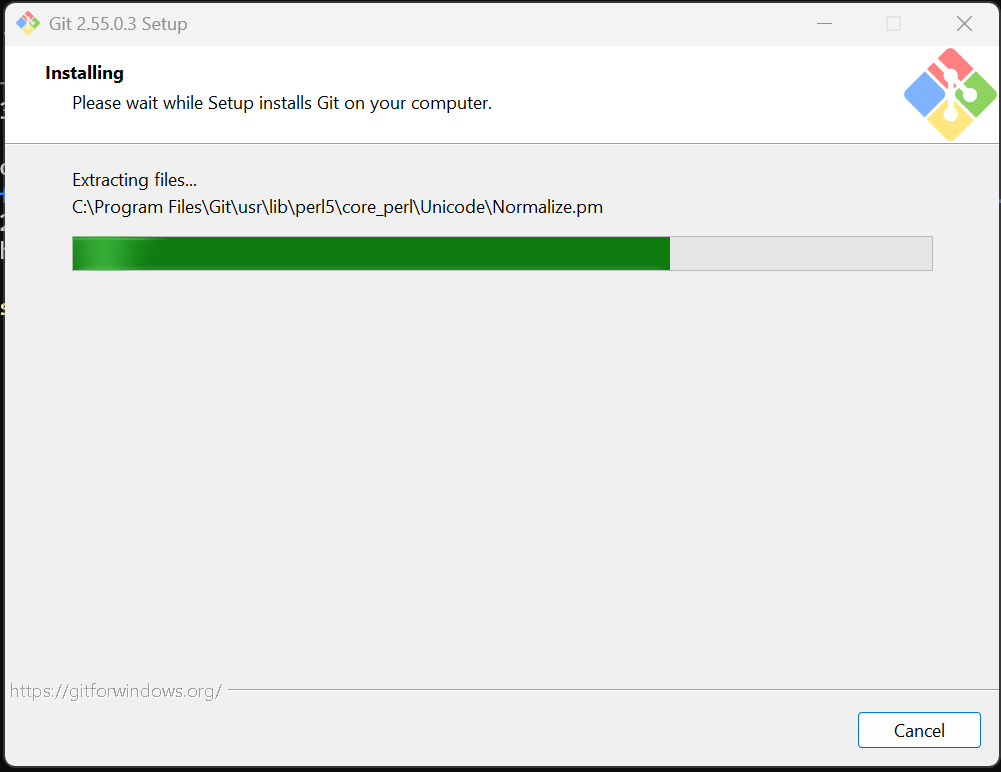
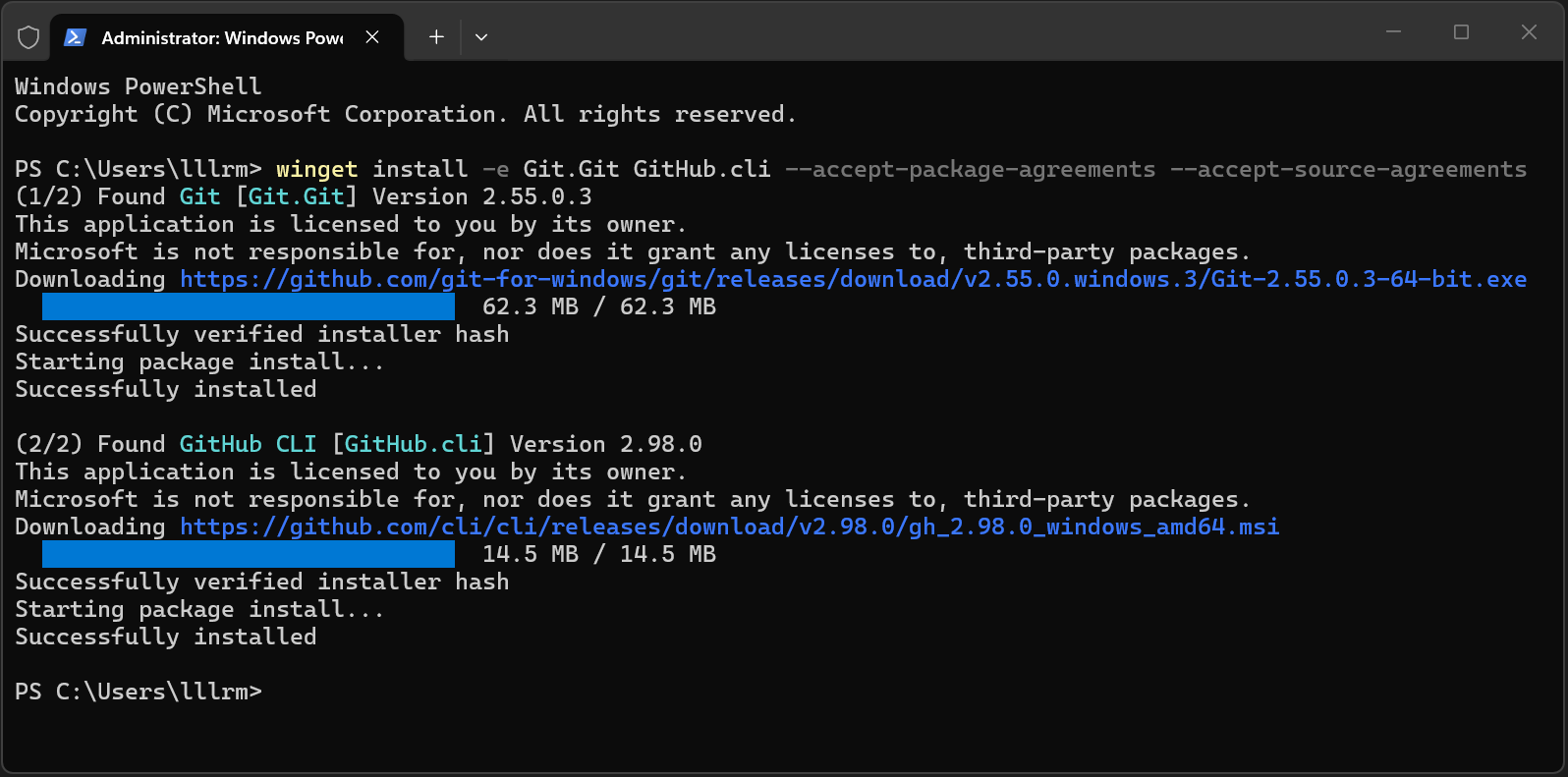
安装成功后,终端输出应如下:
2.2 使用 HTTPS 登录 GitHub
终端操作
- 点击终端窗口上方标签栏右侧的
+按钮,新建一个 PowerShell 标签页。 - 输入以下指令:
- 按
Enter。
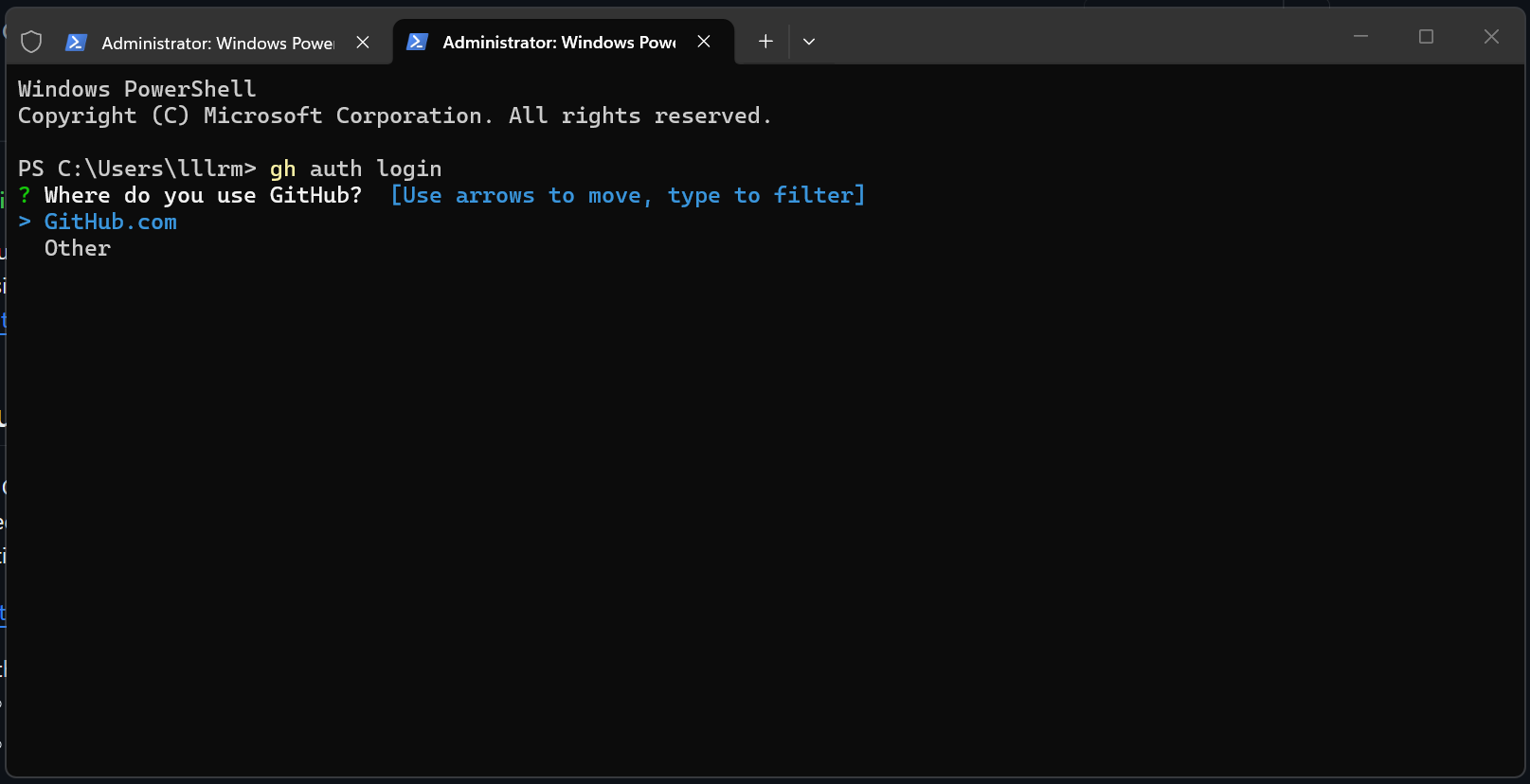
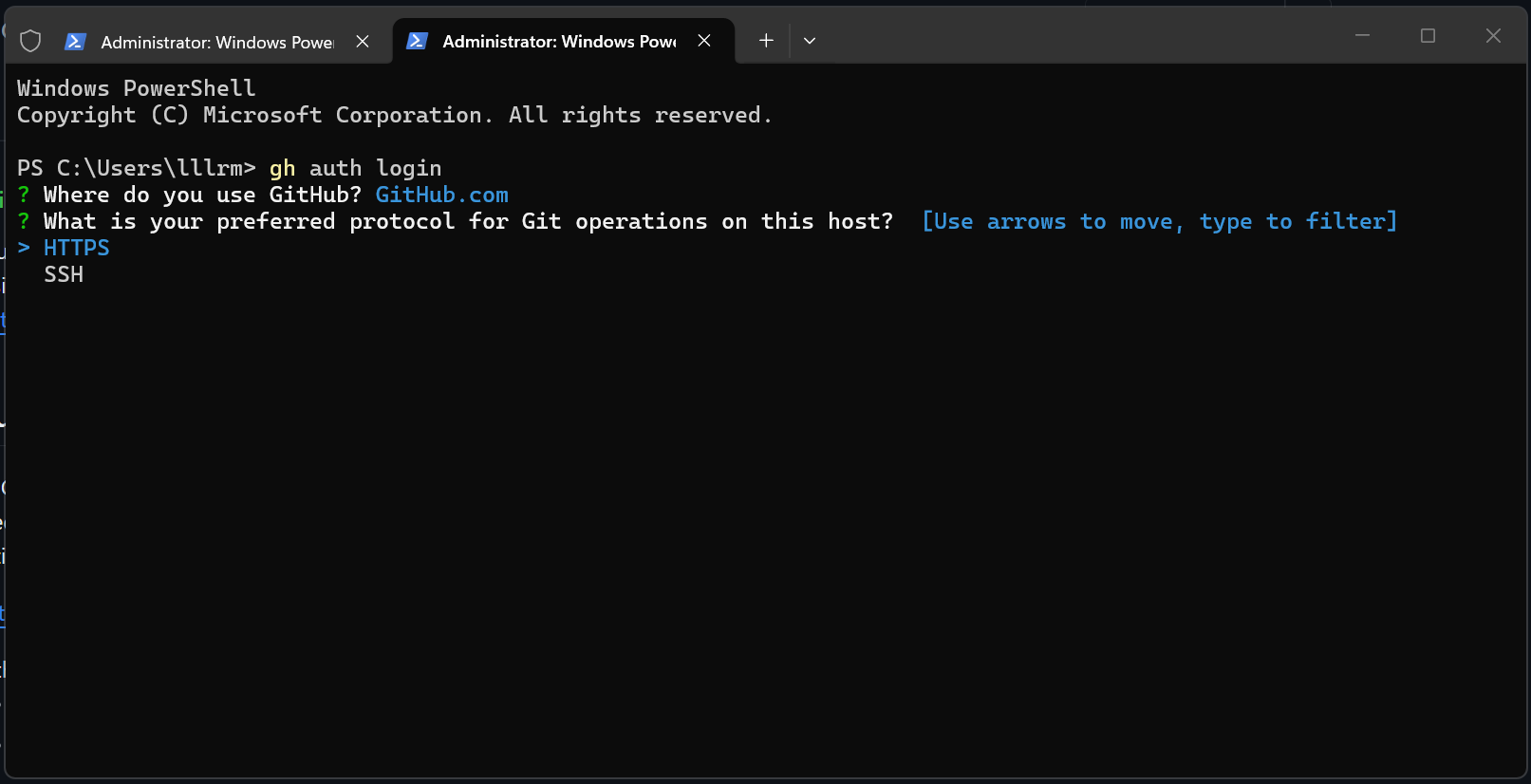
依次出现以下 4 个界面时,按 Enter 接受默认选项:
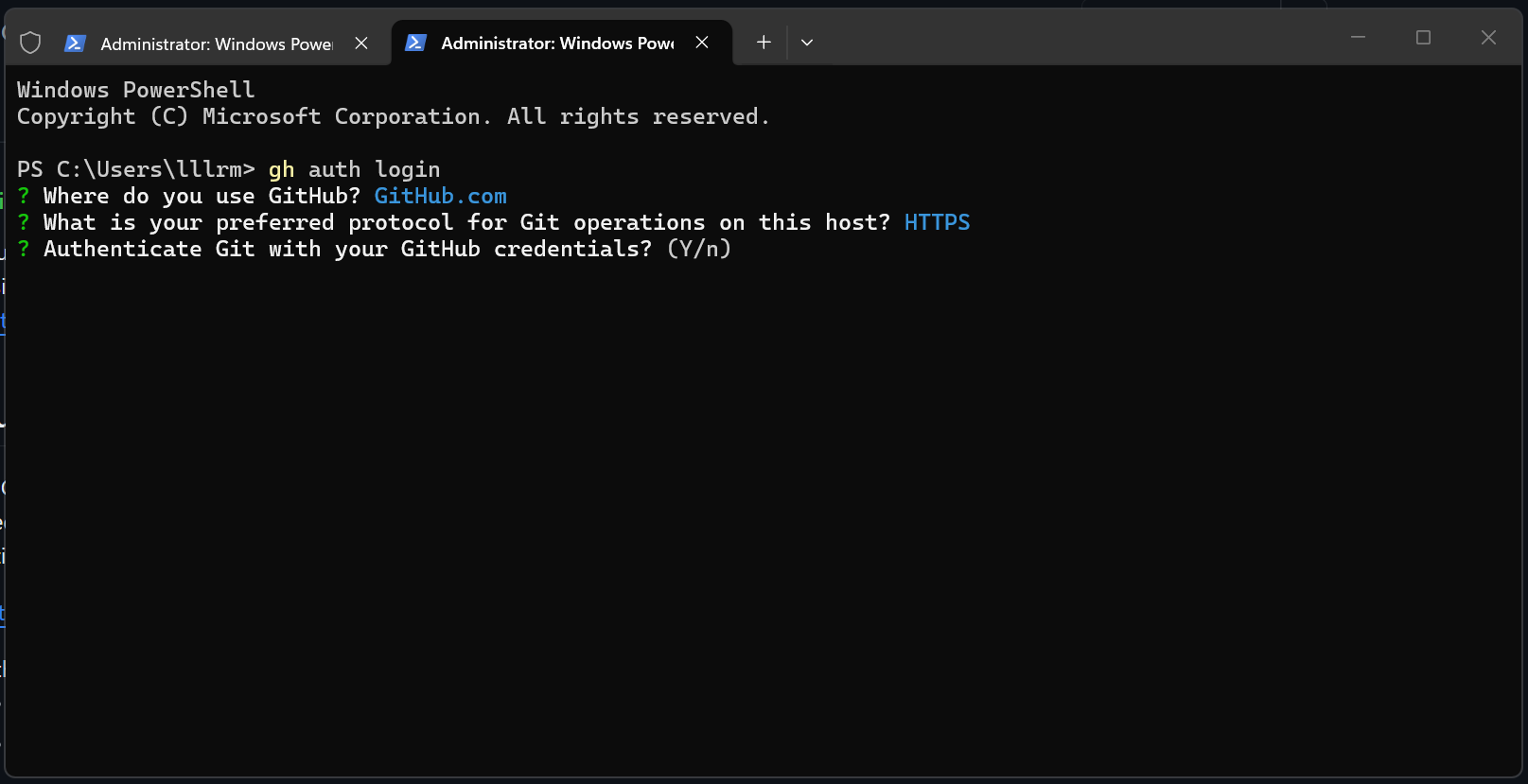
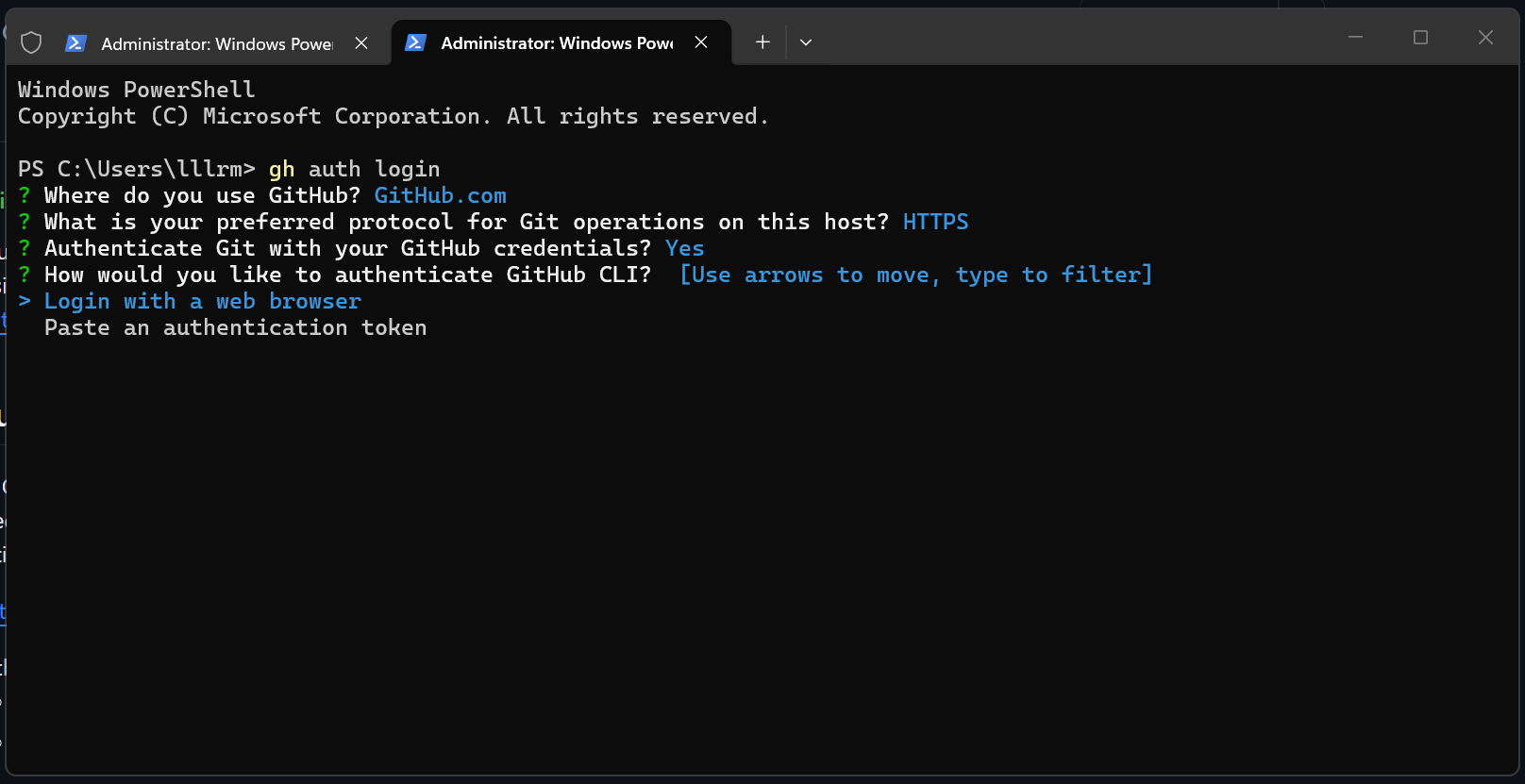
随后终端会显示一次性代码:
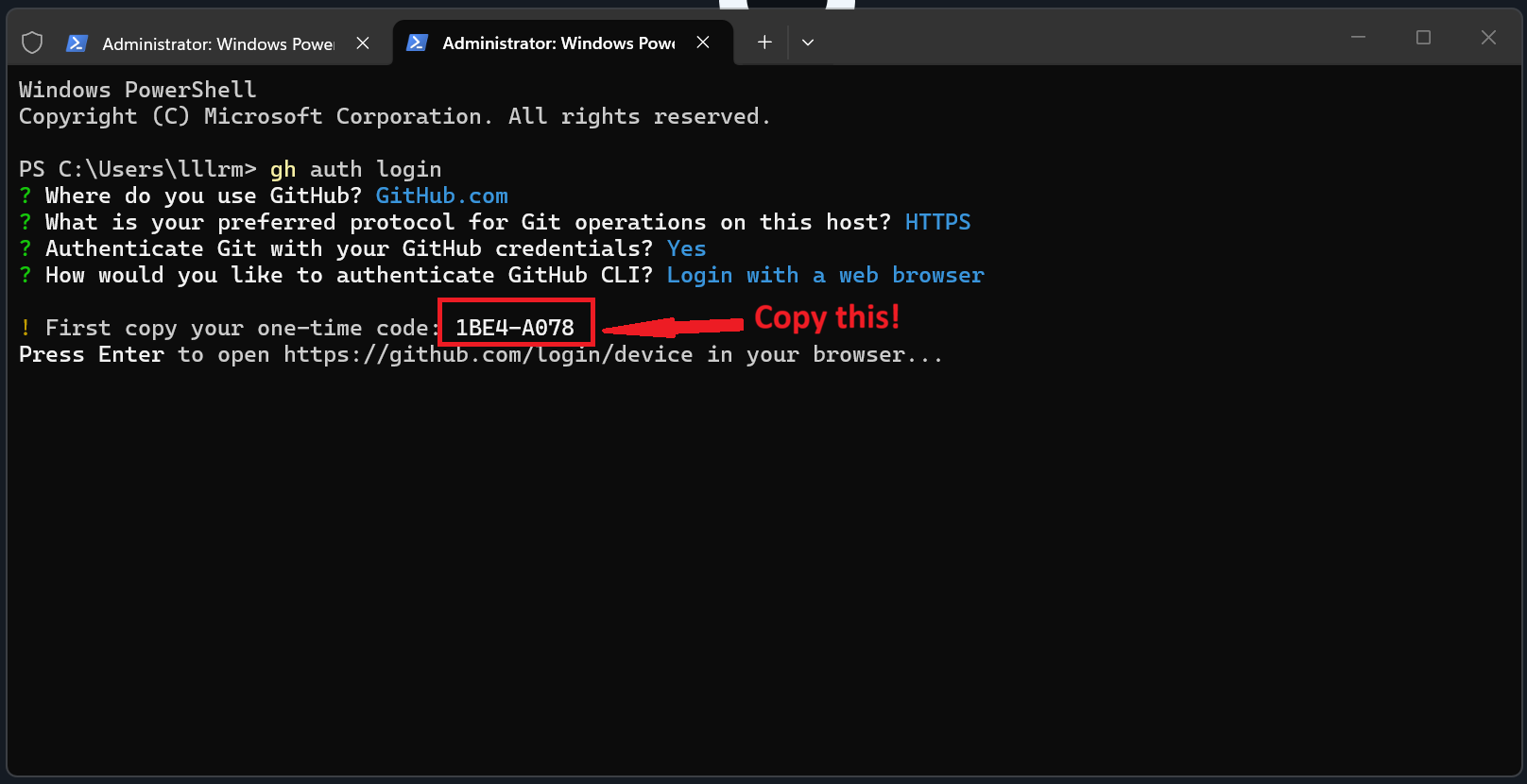
- 复制此时显示的
one-time code,按Enter。
浏览器验证
随后浏览器会自动打开 GitHub 验证页面:
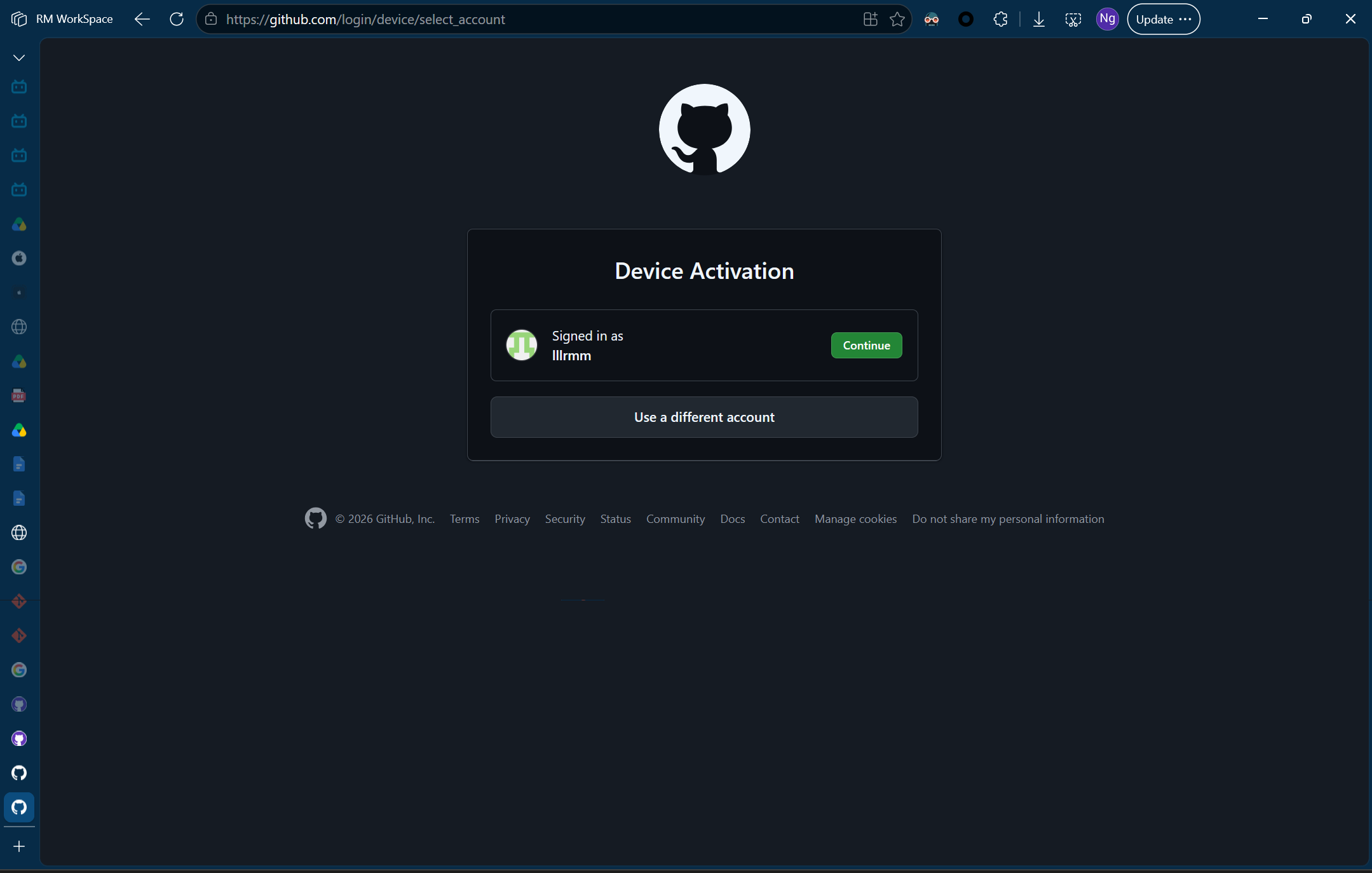
- 点击
Continue。
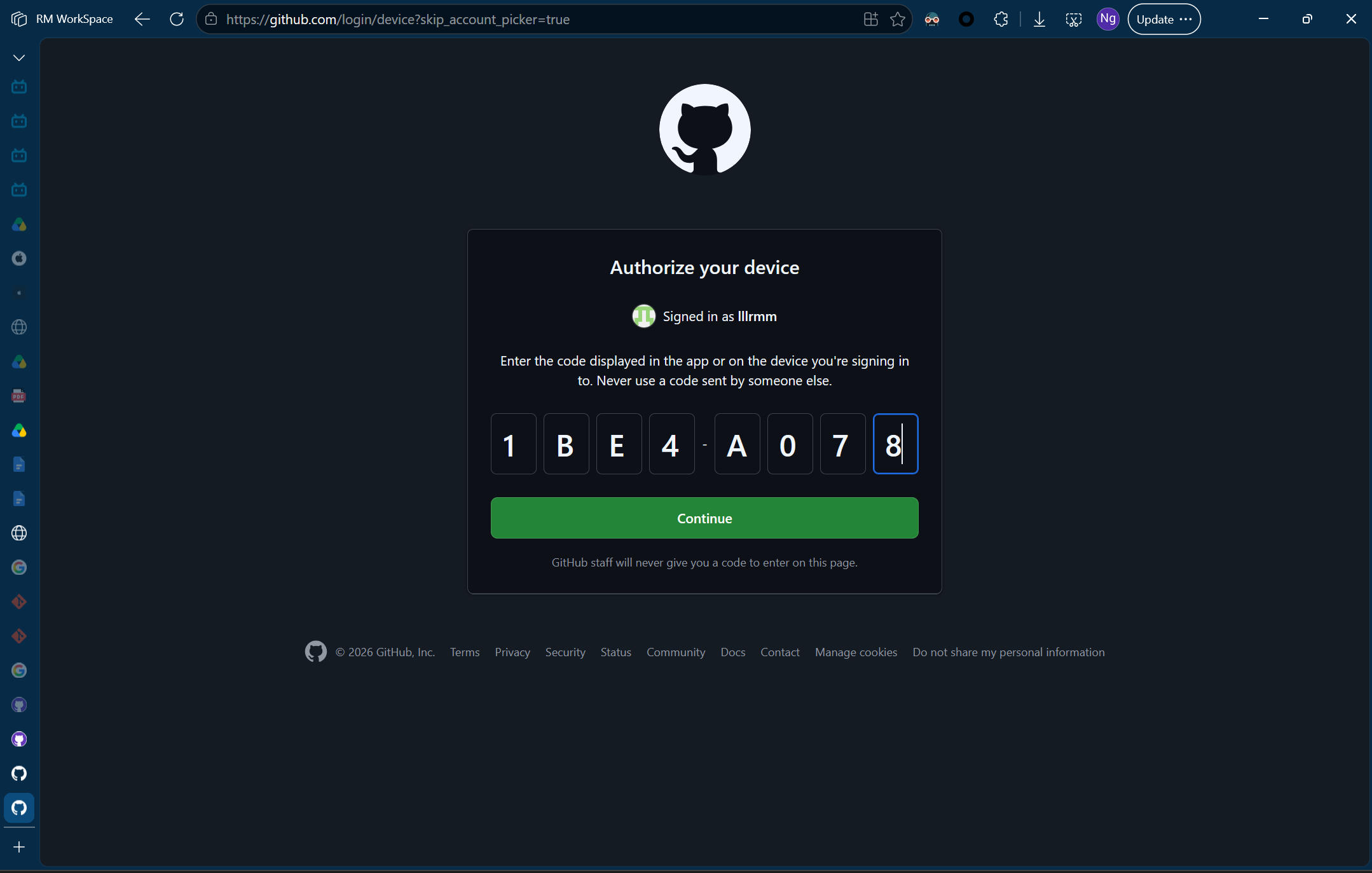
- 输入终端中显示的 8 位一次性代码,点击
Continue。
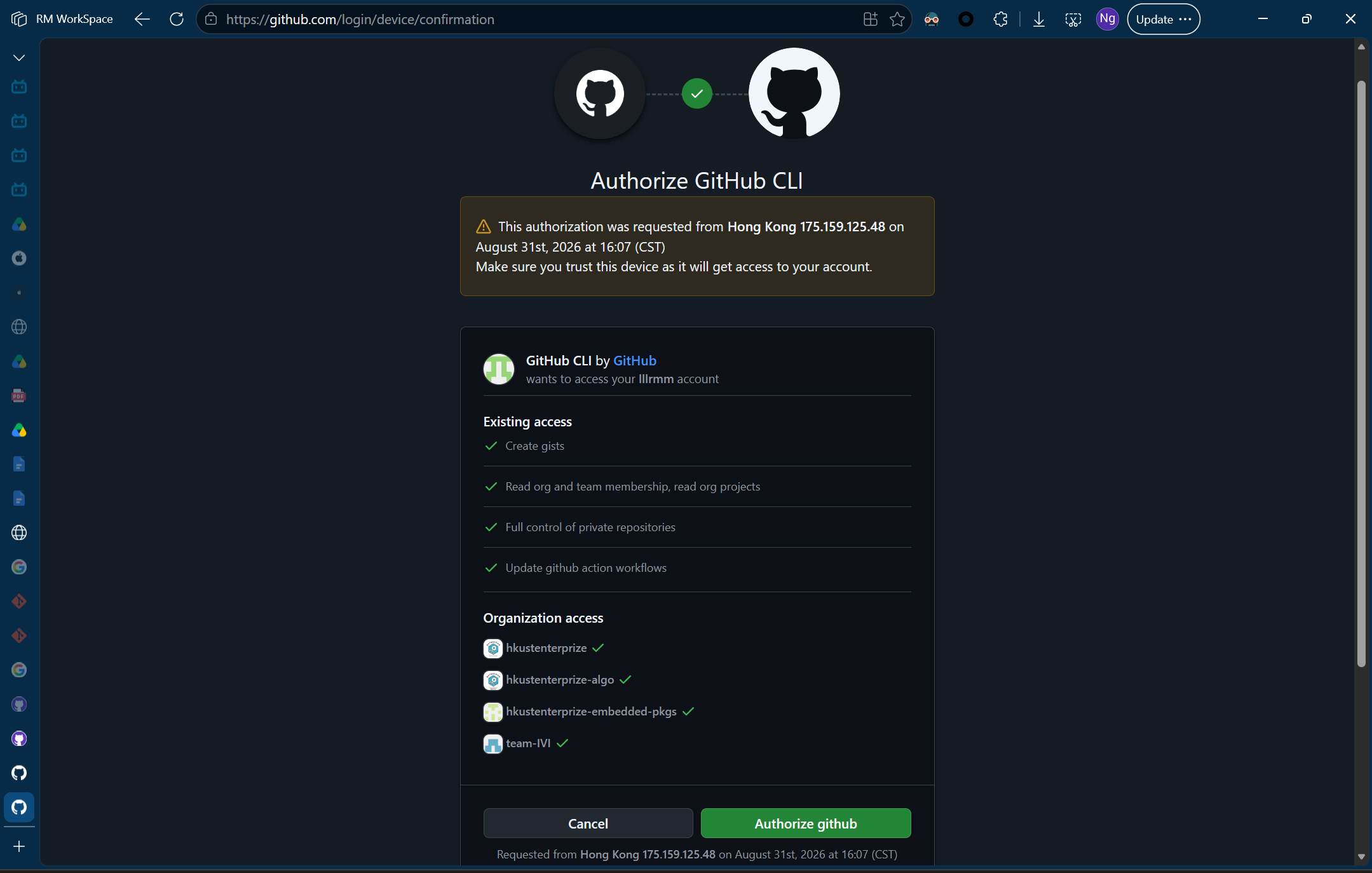
- 点击
Authorize GitHub,并按照网页指示验证你的账户。
验证结果
验证成功后,网页和终端应显示如下。
网页:
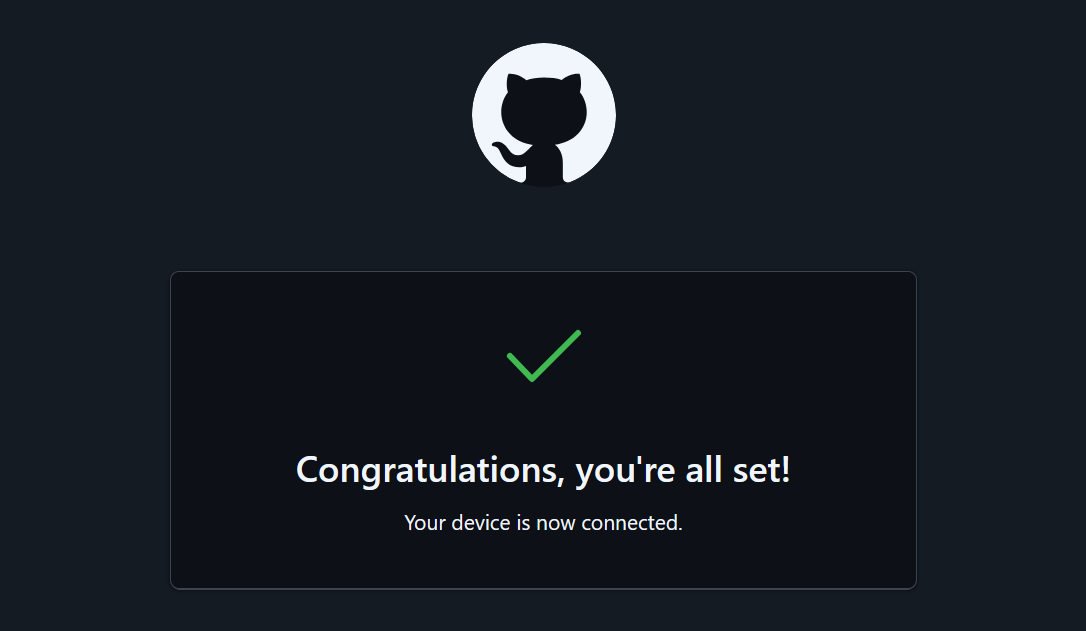
终端:
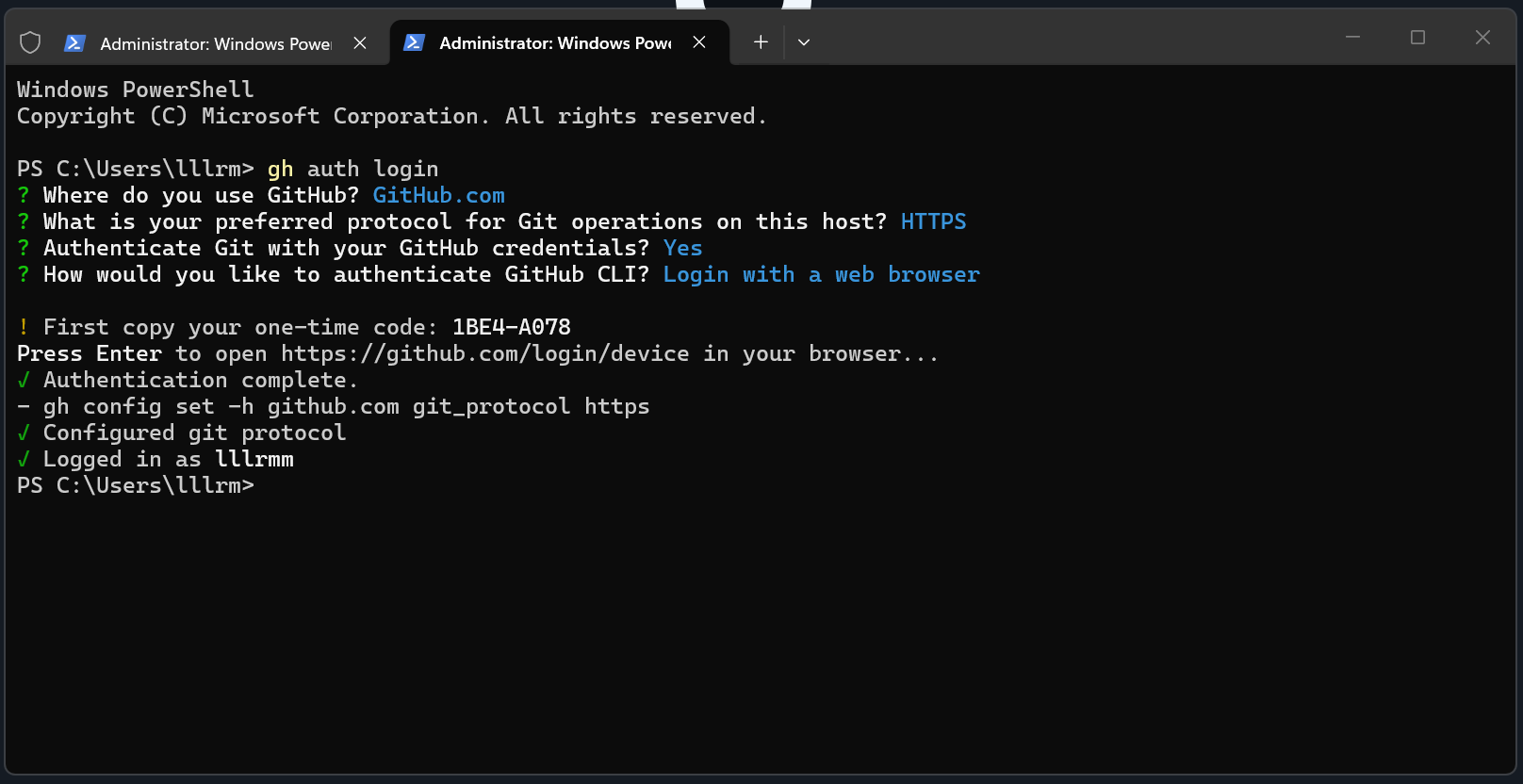
2.3 设置 Git 用户信息
在终端中分别执行以下命令,将姓名和邮箱替换为自己的信息:
Git 用户信息说明
user.name不必与 GitHub 用户名相同,它只是提交记录中显示的作者名称。- Git 对提交邮箱没有格式要求。若希望提交记录关联到 GitHub 账号并计入贡献统计,请使用已关联到该账号的邮箱。
- 提交邮箱会写入 Git 历史并可能公开。如不想公开真实邮箱,可使用 GitHub 提供的
noreply邮箱。详情请参阅 GitHub 贡献归属说明 和 设置提交邮箱。
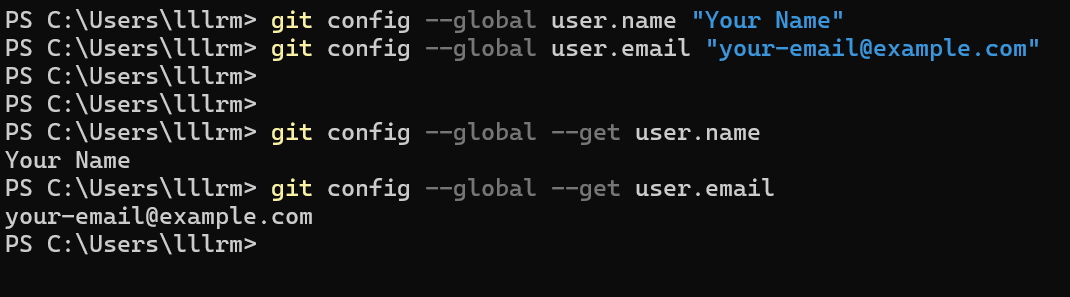
执行以下命令确认配置:
配置与检查结果应如下:
3. 配置 C/C++ 嵌入式编译工具链
3.1 安装工具链
- 点击终端窗口上方标签栏右侧的
+按钮,新建一个 PowerShell 标签页。 - 输入:
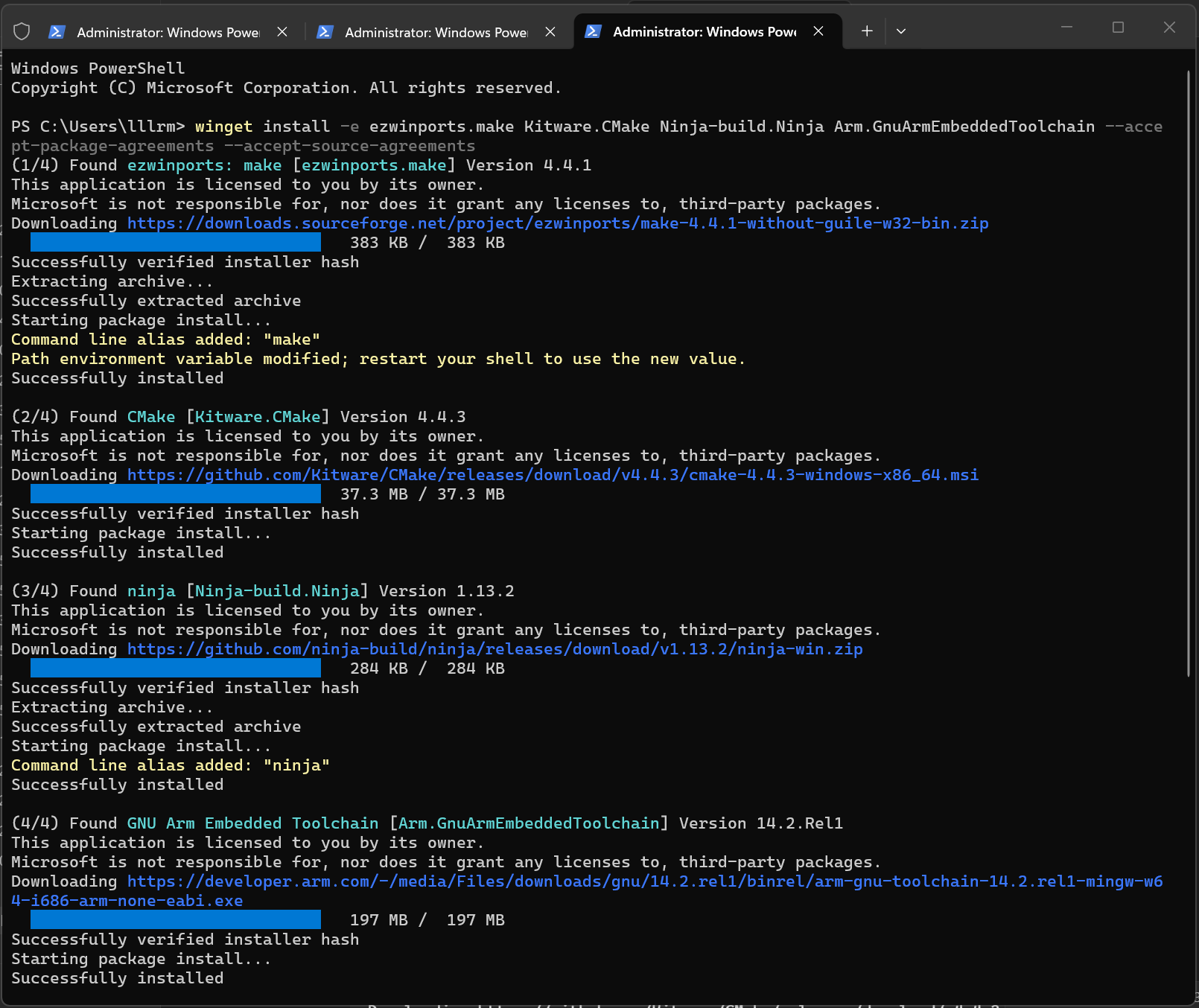
winget install -e ezwinports.make Kitware.CMake Ninja-build.Ninja Arm.GnuArmEmbeddedToolchain --accept-package-agreements --accept-source-agreements
- 按
Enter。
安装过程中可能会弹出几个窗口。在进度条完成之前,不要进行任何操作。
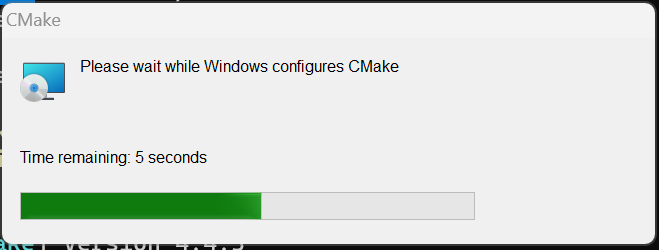
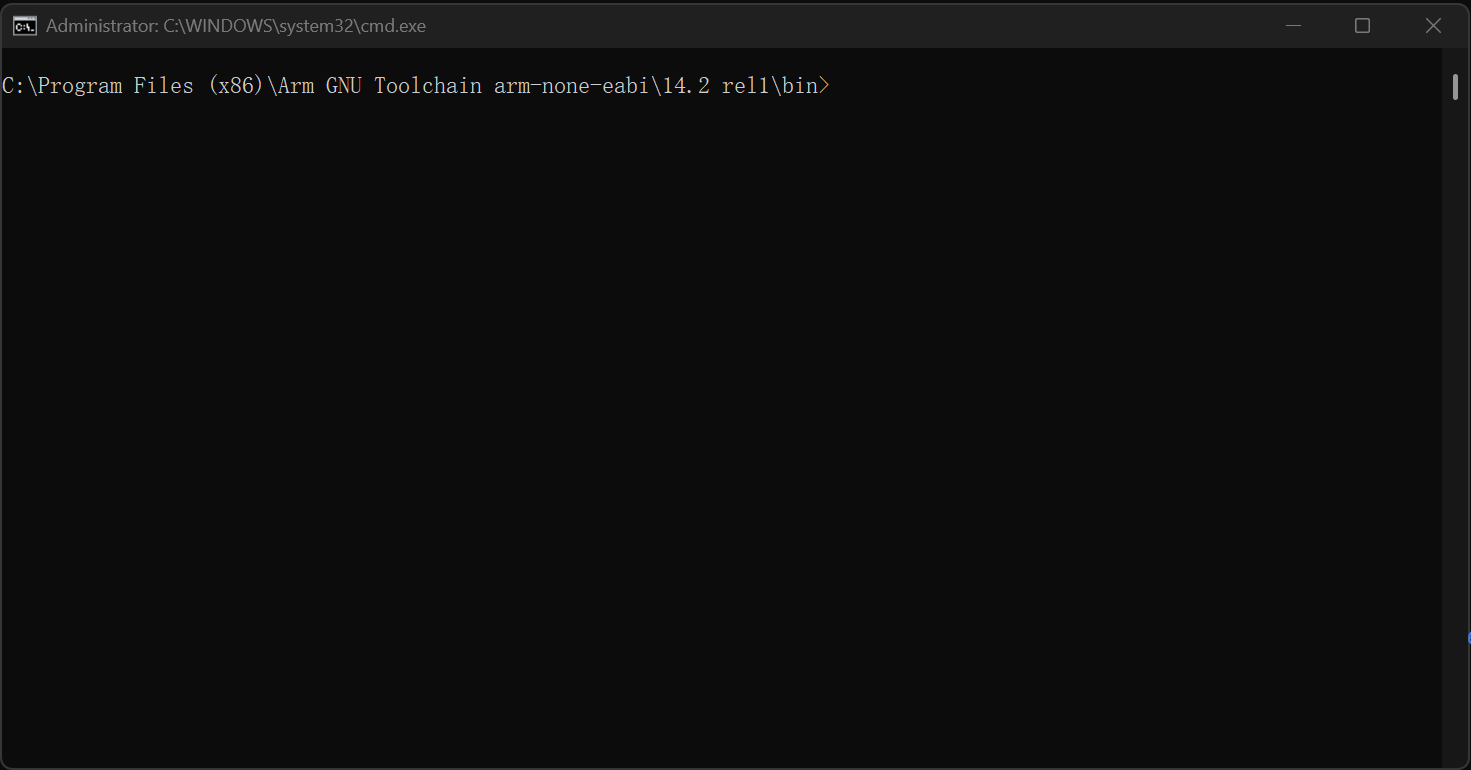
若中途弹出以下 CMD 窗口,直接关闭即可:
若安装成功,PowerShell 最终输出应类似以下内容,并出现 4 次 Successfully installed:
安装完成后,关闭管理员终端的所有标签页。
3.2 验证工具链
打开一个新的终端窗口(非管理员),依次执行以下指令:
make --version
cmake --version
ninja --version
arm-none-eabi-gcc --version
arm-none-eabi-g++ --version
执行结果若如下,说明安装成功:
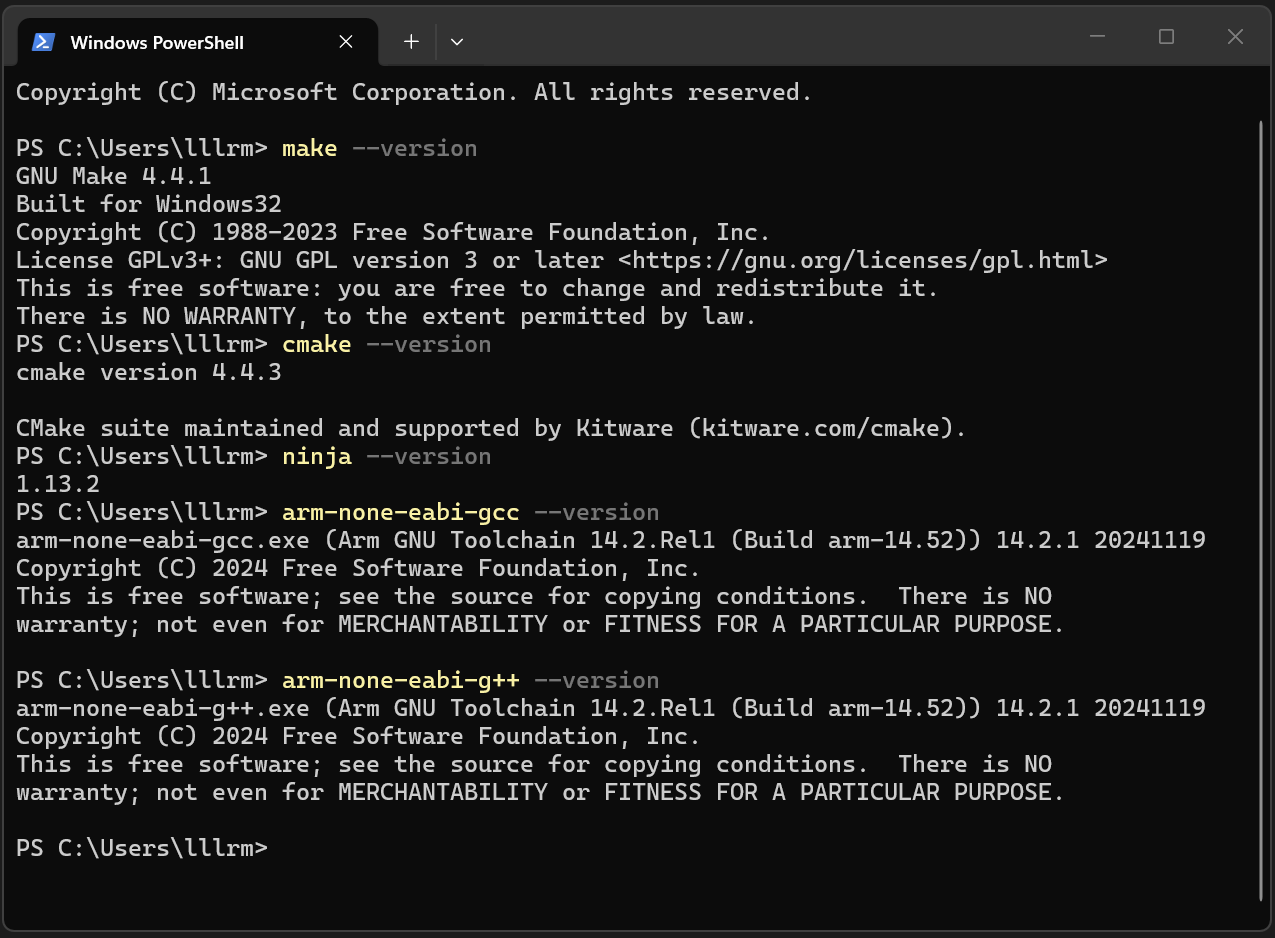
验证完成后,可以关闭终端窗口。
4. 安装开发软件
4.1 安装 VS Code
若已安装 VS Code,可跳过本节。
- 从 Visual Studio Code 下载最新的 VS Code 安装包。
- 运行下载的
VSCodeUserSetup-xxx-x.xxx.x.exe。 - 点击
Next,直到见到此页。请确保以下 4 个选项全部勾选。
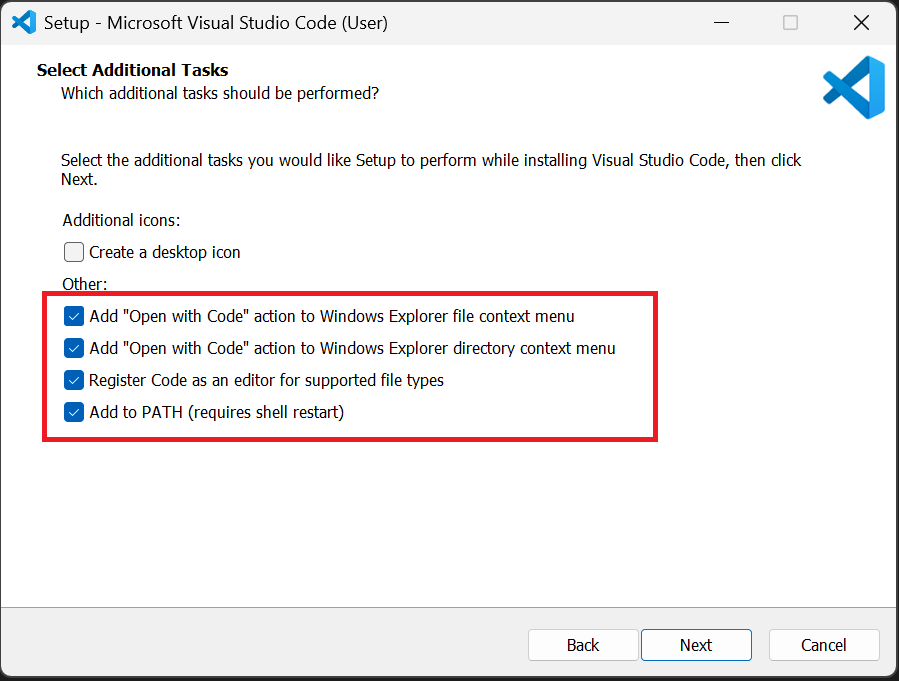
- 点击
Next并同意必要的协议,直到安装结束。
4.2 下载嵌入式开发软件安装包
- 下载全部 4 个 EXE 文件:Windows Installer - Google Drive
官方下载页面
4.3 安装 STM32CubeMX
- 运行
SetupSTM32CubeMX-6.18.1.exe。 - 点击
Next并同意必要的协议,直到安装结束。
4.4 安装 J-Link Driver
- 运行
JLink_Windows_V792c_x86_64.exe。 - 点击
Next并同意必要的协议,直到安装结束。
4.5 安装 Ozone
- 运行
Ozone_Windows_V330b_x64.exe。 - 点击
Next并同意必要的协议,直到安装结束。
4.6 安装 SystemView
- 运行
SystemView_Windows_V410b_x64.exe。 - 点击
Next并同意必要的协议,直到安装结束。
5. 下一步
环境配置完成。接下来请继续进行 环境验证。